매뉴얼모드 / 캘린더 높이조정 / 동기화 상태표시 / 생성 & 재생
🚀 업데이트 노트 (2025.12.04)
📌 요약
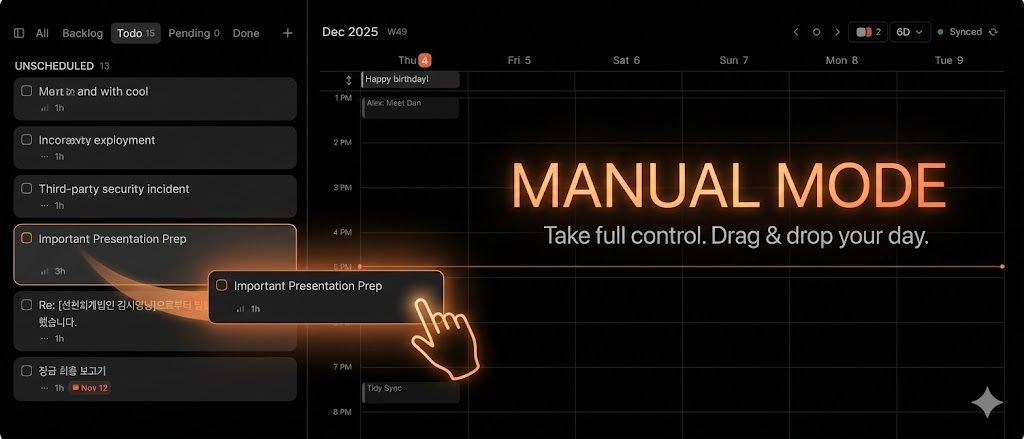
Manual Mode — Auto Planning 없이 직접 일정을 관리하는 모드가 돌아왔습니다
동기화 상태 표시 — 저장됐는지 안 됐는지 화면 우상단에서 실시간 확인
캘린더 높이 설정 — 한 칸 높이를 중간/높음으로 조절 가능
C 단축키 개선 — 어느 날짜를 보고 있어도 오늘 현재 시간에 이벤트 생성
Create & Play — 태스크 생성하면서 바로 시작 (Shift + Enter)
버그 수정 — 동기화 안정성, 연속 재생 오류, UI 개선 등 다수
🎯 Manual Mode 재탄생
왜 만들었나요? 사실 Manual Mode는 오프라이트 초기에 존재했던 수동플래닝과 유사한 모드입니다. Auto Planning이 도입되면서 사라졌지만, 많은 분들의 피드백을 반영하여 다시 태어났습니다.
기존 Auto Planning의 불편함:
"빈 일정을 상관없이 전부 끌고와서 채워버려요"
"일의 맥락이 있는데, 그냥 배치를 다 해버리고 강제로 되다보니 업무 생성을 오프라이트에서 안 하게 됐어요"
이제 Auto Planning을 끄고 수동으로만 일정을 관리할 수 있습니다.
⚡ Manual Mode의 장점
Auto Planning은 최적의 일정을 계산하기 위해 복잡한 연산을 수행합니다. 이 과정에서 아무래도 느린 동작들이 있었습니다. Manual Mode에서는 이런 계산이 없어 제품이 훨씬 빠르고 쾌적하게 동작합니다.
어떻게 매뉴얼 모드를 켤 수 있나요?
Setting > Auto Planning > Auto Scheduling 토글 OFF

끄는 순간:
자동 배치된 세션(점선)은 삭제됩니다
직접 지정한 타임블록과 Schedule After는 유지됩니다
Timeline 탭이 Todo 탭으로 변경됩니다
매뉴얼 모드의 주요 UX : Scheduled vs Unscheduled

태스크가 Scheduled에 표시되는 조건:
타임블록을 만든 경우 (캘린더에 시간 지정)
Schedule After를 지정한 경우 (날짜만 지정)
둘 다 없으면 → Unscheduled에 표시
타임블록 + Schedule After 둘 다 있는 경우:
타임블록 기준으로 그루핑됩니다
예: Schedule After가 금요일이어도 타임블록이 오늘이면 Today에 표시
Scheduled 정렬 규칙
같은 날짜 그룹 안에서:
타임블록이 있는 태스크가 먼저 (시작시간 순)
날짜만 지정된 태스크가 그 다음
타임블록이 있는 태스크는 🔒 아이콘과 시작시간(예: 09:00)이 라벨로 표시됩니다.
태스크 이동 방법
| 태스크를 캘린더 빈 시간에 드래그 | 타임블록 생성 → Scheduled |
| 태스크를 날짜 그룹(Today, Tomorrow 등)에 드래그 | Schedule After 지정 → Scheduled |
| Scheduled → Unscheduled 드래그 | 일정 취소 |
| Unscheduled 내에서 드래그 또는 Shift+↑↓ | 순서 변경 |
🔄 동기화 상태 표시

"저장됐나요? 안 됐나요?"
오프라이트는 클라이언트의 빠른 반응 속도를 위해 로컬 메모리를 이용하도록 만들어졌습니다. 하지만 불완전한 네트워크 환경이나, 동기화가 끝나지 않은 상태에서 새로고침을 하게 되면 데이터가 유실되거나 수정사항이 원복되는 경우가 있었습니다.
"수정했는데 저장된 건가요?"
"새로고침해도 괜찮을까요?"
"다른 기기에서 바로 보일까요?"
이제 화면 우상단 에서 실시간으로 확인할 수 있습니다.
상태별 의미
| 🟢 | Synced | 모든 변경사항이 서버에 저장됨. 안심하고 새로고침 가능 |
| 🟡 | Syncing... | 저장 중. 잠시만 기다려주세요 |
| ⚫ | Offline | 인터넷 끊김. 로컬에 저장되며, 연결 시 자동 동기화 |
캘린더 이벤트 수정도 포함됩니다. 태스크든 캘린더든, 모든 변경이 Synced 상태여야 안전합니다.
📏 캘린더 한 칸 높이 설정
왜 만들었나요?
캘린더를 보는 환경이 다양합니다:
큰 모니터: "한 칸이 너무 좁아서 내용이 안 보여요"
노트북: "적당해요"
이제 설정 > 캘린더에서 높이를 조절할 수 있습니다.
⚡ 빠른 이벤트 생성 (C 단축키)
개선된 점
캘린더에서 C 키를 누르면 현재 시간에 이벤트가 생성됩니다.
기존 문제:
다른 날짜를 보고 있으면 그 날짜에 생성됨
어디에 생겼는지 찾아야 함
이제:
C 누르면 오늘 + 현재 시간으로 자동 이동
바로 눈앞에서 이벤트 생성
⚡ 빠른 이벤트 생성 (C 단축키)
개선된 점
캘린더에서 C 키를 누르면 현재 시간에 이벤트가 생성됩니다.
기존 문제:
다른 날짜를 보고 있으면 그 날짜에 생성됨
어디에 생겼는지 찾아야 함
이제:
C 누르면 오늘 + 현재 시간으로 자동 이동
바로 눈앞에서 이벤트 생성
🎮 Create & Play 버튼
왜 만들었나요?
태스크를 만들고 바로 시작하는 패턴이 많았습니다:
태스크 생성
재생 버튼 클릭
이제 한 번에 가능합니다.
사용 방법
마우스: Create 버튼 옆 ▼ 클릭 → "Create & Play" 선택
키보드:
Enter → 생성만
Shift + Enter → 생성 + 바로 시작
생성+재생 시 캘린더가 현재 시간으로 자동 스크롤됩니다. 다른 날짜를 보고 있어도 오늘로 이동합니다.
🐛 버그 수정
캐시 동기화 안정화
삭제한 태스크가 순간 되살아났다가 다시 사라지는 현상 해결
수정한 내용이 잠깐 원래대로 돌아갔다가 다시 적용되는 현상 해결
태스크가 여러 위치를 왔다갔다하는 현상 해결
레인 UI 개선
레인 열기/닫기 상태가 새로고침 후에도 유지됩니다
레인 상단 태스크 만들기 버튼이 다른 요소와 겹쳐서 클릭이 어렵던 문제 해결
태스크 선택 시 Sticky 헤더에 가려지던 스크롤 문제 해결
입력 UI 개선
Schedule After/Deadline 날짜 입력 시 키보드 방향키로 이동이 안 되던 문제 해결
마우스 클릭 없이 키보드만으로 날짜 선택 가능
연속 재생 문제 해결
태스크 A 생성+재생 → 태스크 B 생성+재생 시
기존: A, B 둘 다 재생 중으로 표시됨 😱
이제: A가 자동 일시정지되고, B만 재생됩니다 ✅
세션 저장 기준 변경
기존: 5분 미만 재생 → 기록 안 남음
이제: 10초 미만 재생 → 기록 안 남음
"실수로 눌렀다가 바로 껐을 때"만 삭제됩니다
짧은 작업도 히스토리에 남습니다
기타 수정
Manual Mode에서 세션 이동 시 Auto Planning이 실행되던 문제 해결
캘린더 높이 설정 변경 후 스크롤 위치가 어긋나던 문제 해결
태스크 카드 퀵메뉴가 항상 보이던 문제 → 호버 시에만 표시
태스크 생성 팝오버에 내용 저장 안되던 이슈 해결 (이제 ESC 눌러도 저장됩니다)
TMI : 오늘(미국기준)은 제 생일입니다 ㅎㅎ
그동안 정말 전달하고 싶었던 개선사항들을 생일에 전달할수 있어서 기쁩니다 :)